
SOL을 언제 어디서든 원격으로 즐기세요!
모바일 앱 넷마블 커넥트를 스토어에서 다운받아
PC에 실행 중인 게임을 원격으로 쾌적하게 플레이하세요!
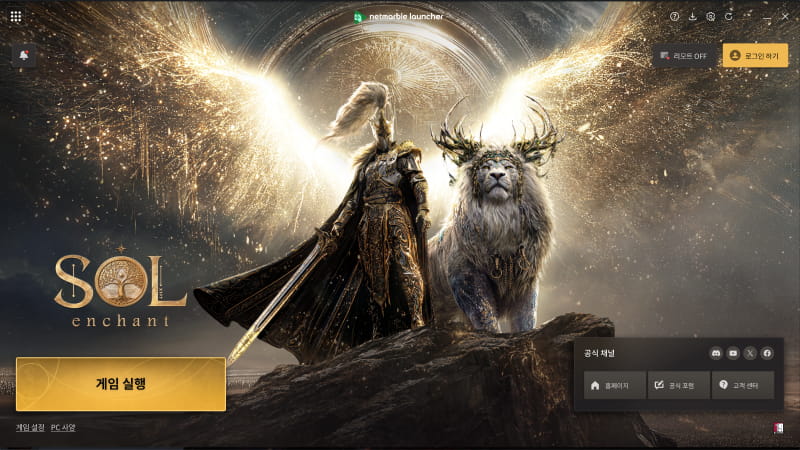
넷마블 커넥트란?
넷마블 런처에 제공 중인 PC 버전 게임을 모바일에서
원격으로 플레이할 수 있는 서비스로 언제 어디서든 게임 세상 속으로!
넷마블 커넥트가 연결해 드립니다.
PC 버전 게임
스트리밍 및 원격 플레이
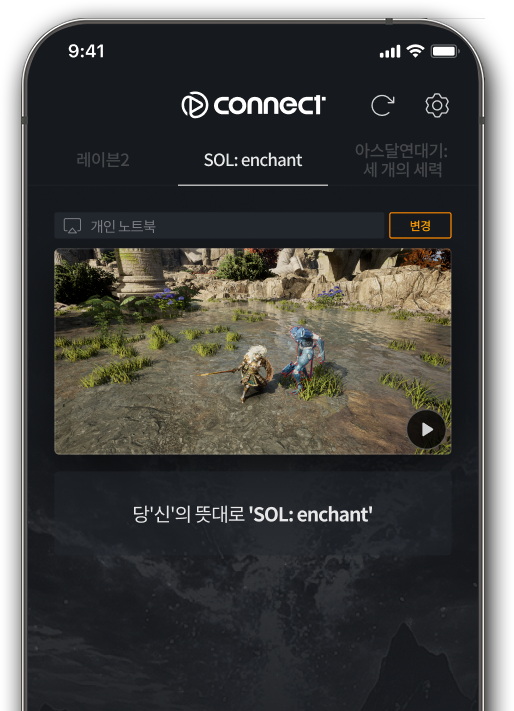
PC 버전 게임
원격 실행/ 설치 / 업데이트
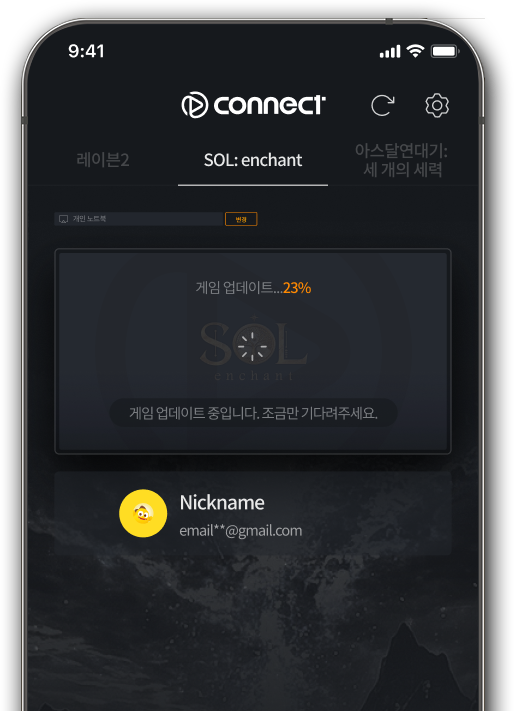
게임 미접속 상태
캐릭터 상황 실시간 알림
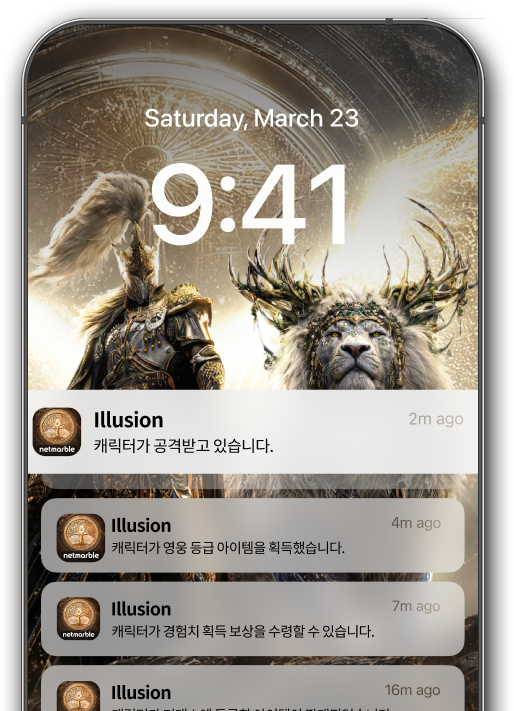
넷마블 커넥트 모바일 앱에서 공식 커뮤니티도 편리하게 이용 가능합니다.
리모트 이용 방법
GPG 넷마블 런처 세팅 후 넷마블 커넥트 모바일 앱을 통해 원격 플레이가 가능합니다.
PC에서 GPG 넷마블 런처
로그인 후 리모트 설정을
‘ON’ 상태로 변경해 주세요.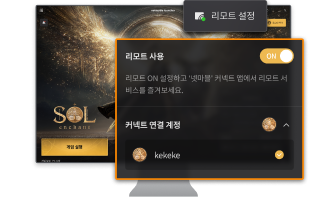
모바일에서 넷마블 커넥트 앱을
다운로드 하신 후 설치해 주세요.
GPG 넷마블 런처와 넷마블
커넥트에 동일한 계정으로 로그인
한 상태인지 확인해 주세요.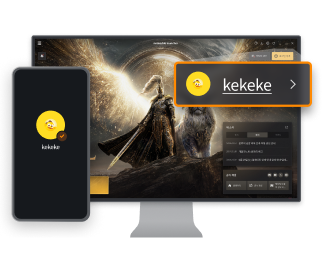
넷마블 커넥트 ‘리모트’
메뉴에서 게임 원격 플레이를
즐겨보세요!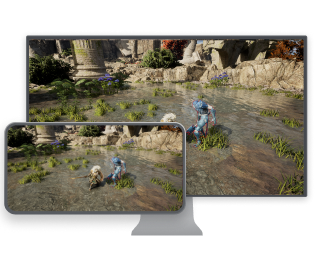
이용 시, 꼭 체크해주세요!
- 리모트 설정 변경 혹은 서비스 이용 시 GPG 넷마블 런처 로그인이 필수로 진행되어야 합니다.
- 원격 플레이는 GPG 넷마블 런처가 실행 후 리모트 ‘ON’ 설정 되어 있어야 하며, 넷마블 커넥트 앱과 동일 계정으로 로그인 되어 있어야 서비스 이용이 가능합니다.
- 원활한 리모트 서비스 이용을 위해 GPG 넷마블 런처에서 로그인 시 ‘로그인 유지’ 체크를 권장합니다. (단, 개인 PC에서만 설정)
- PC 절전 모드 설정에 의해 네트워크가 단절된 경우, 리모트 연결이 끊어질 수 있습니다. (절전 모드 설정 : PC 기기 > 디스플레이 설정 > 전원 및 절전 > 절전 모드 > ‘안 함’으로 설정)
- 리모트는 모바일 데이터(ex. 5G, LTE)나 Wi-fi로 이용할 수 있으며, 최소 3MBps 광대역 인터넷이 필요합니다. (권장10MBps 이상)
- 리모트 서비스 품질은 이동통신사 네트워크와 Wi-fi 인터넷 환경에 따라 달라질 수 있습니다.
- 모바일 데이터를 통해 원격 플레이 이용 시 이동 통신사 요금이 청구될 수 있습니다.
PC 버전 이용 방법
GPG 넷마블 런처를 통해 SOL 설치 후 로그인 하시면,
바로 게임 계정 생성 및 게임 플레이를 즐길 수 있습니다!
PC 버전 게임 플레이 사양
게임 최초 설치 시 약 20GB 용량을 확보하신 후 GPG 넷마블 런처 설치 및 게임 설치를 진행해 주세요.
- 전체화면 / 창화면 등 화면 크기 조정이 가능한가요?
- 전체화면 / 창모드는 'Alt + Enter' 키 혹은 'F11' 키를 통해 전환이 가능합니다.
- 창모드에서 화면의 가장자리를 드래그하시면 화면 크기를 조정할 수 있습니다.
- PC 버전에서 캐릭터를 어떻게 이동할 수 있나요?
- PC 버전 기본 설정 상태에서는 W, A, S, D 키를 통해 움직이거나 마우스 클릭을 통해 이동할 수 있습니다.
- 리모트 서비스 이용 시에는 가상 패드가 노출되며, 가상 패드를 통해 이동할 수 있습니다.
- PC 버전 설치 시 용량이 어떻게 되나요?
- 원활한 게임 설치를 위해서는 약 20GB 이상의 용량을 확보하신 후 설치를 부탁드립니다.
- 그래픽 품질은 어떻게 올릴 수 있나요?
- 게임의 우측 상단에 있는 메인 메뉴(三) 클릭 후, 하단의 '환경 설정' → '환경' 탭에서 그래픽 품질 조정이 가능합니다.
- 총 5단계의 그래픽 품질 프리셋을 제공하고 있으니, 손쉽게 조정해보세요.
- 기기 사양에 비해 너무 높은 설정에서는 성능 저하나 비정상 종료 등이 발생할 수 있습니다.
- PC 버전 결제 수단이 궁금해요.
- PC 버전의 경우 네이버페이, 카카오페이, 휴대폰 결제, 신용카드, Toss, PAYCO 등 결제를 지원합니다.
- 동일한 상품을 여러 개 선택하여 결제할 경우, 이용 가능한 결제 수단이 일부 달라질 수 있습니다.
- 각 결제 수단 별 문의사항은 결제를 진행한 결제 서비스의 고객센터에 문의 부탁드립니다.